Tudo que você precisa em um só lugar
Notificações em tempo real
Receba alertas sobre chegada do motorista e alterações na sua reserva.
Gestão de reservas
Visualize, confirme ou cancele suas solicitações com poucos toques.
Avaliação do serviço
Compartilhe sua experiência e ajude a manter nosso padrão de excelência.
Instalar no Android
Você selecionou a opção para instalar o aplicativo 3Marc Cliente em seu dispositivo Android. Siga as instruções abaixo para começar a receber informações de transportes agendados, realizar confirmações e cancelamentos, avaliar serviços, realizar notificações de emergências e muito mais.
Abrir Aplicativo Web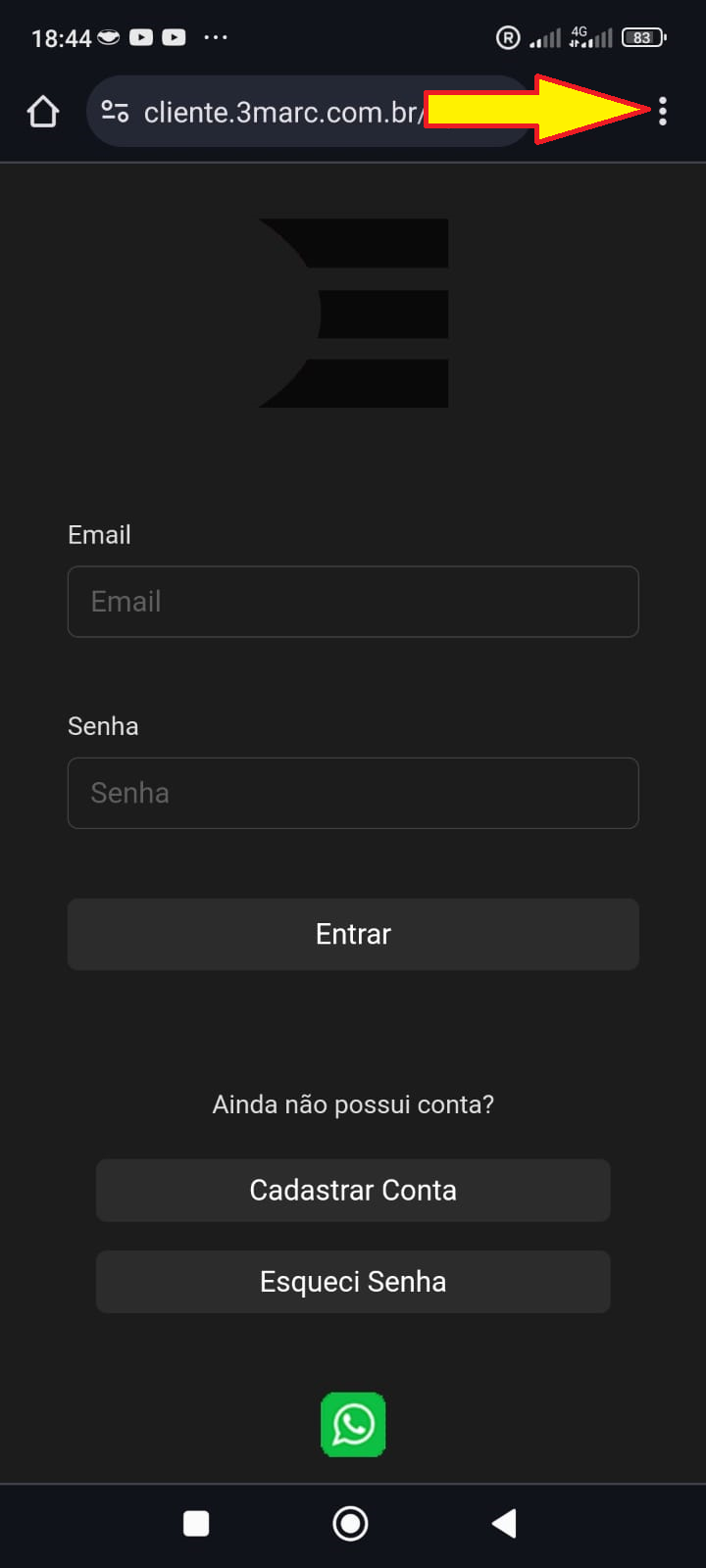
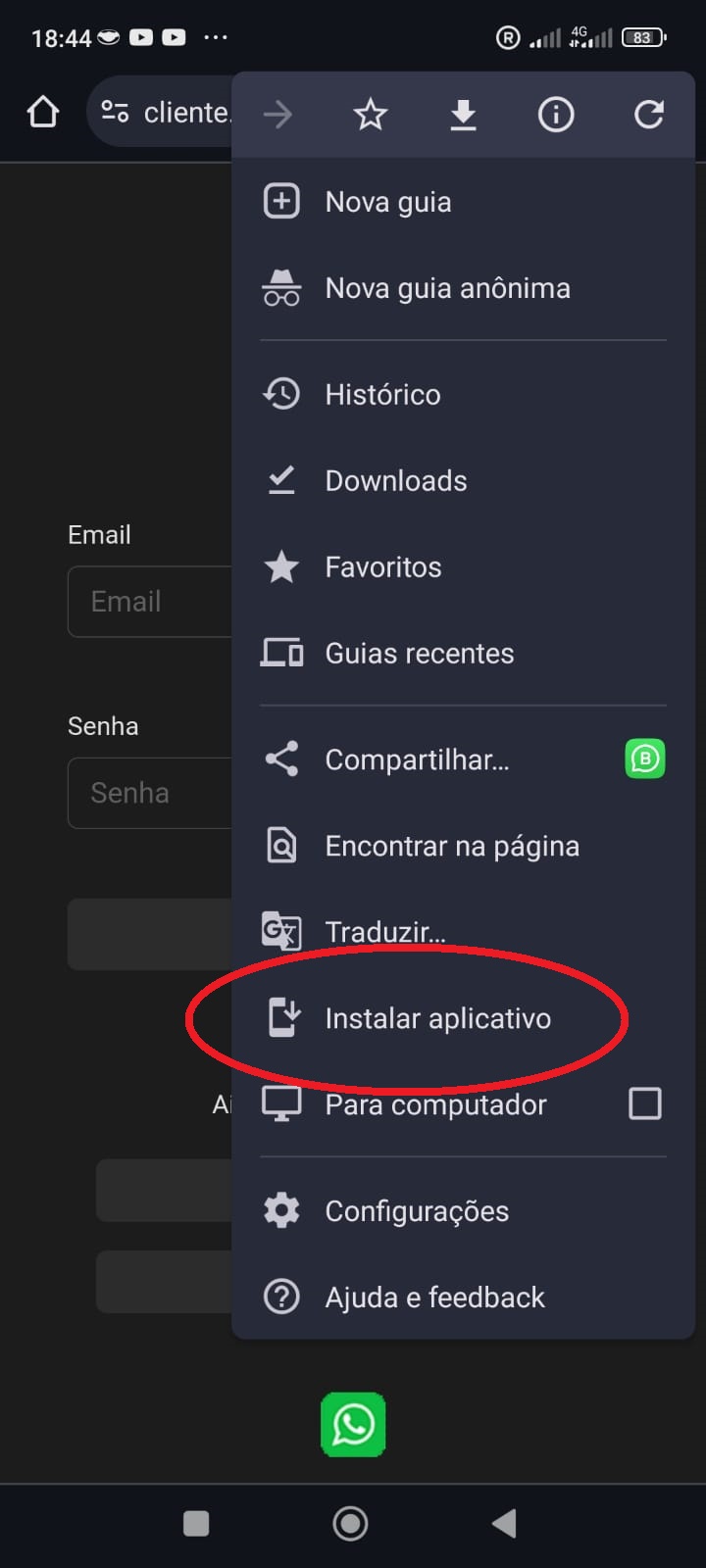
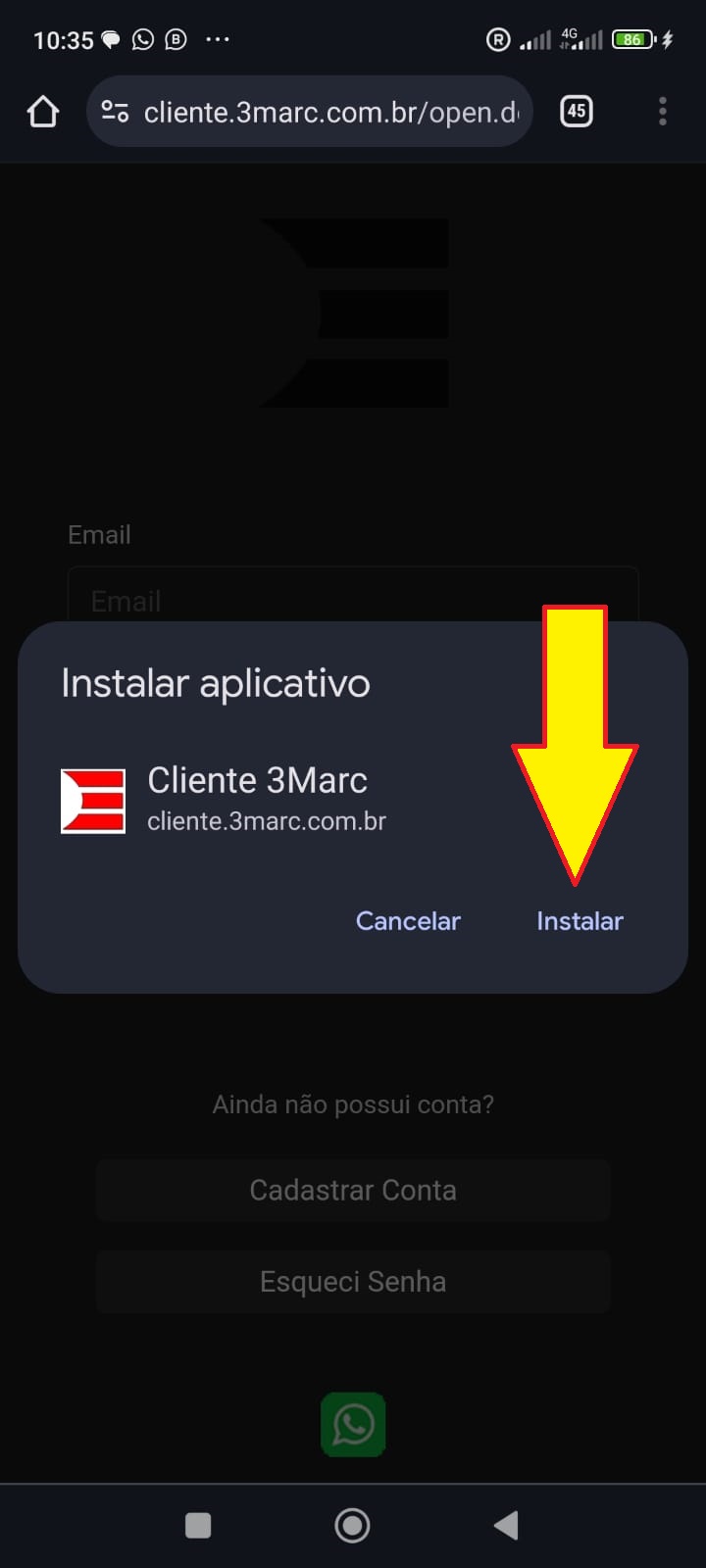
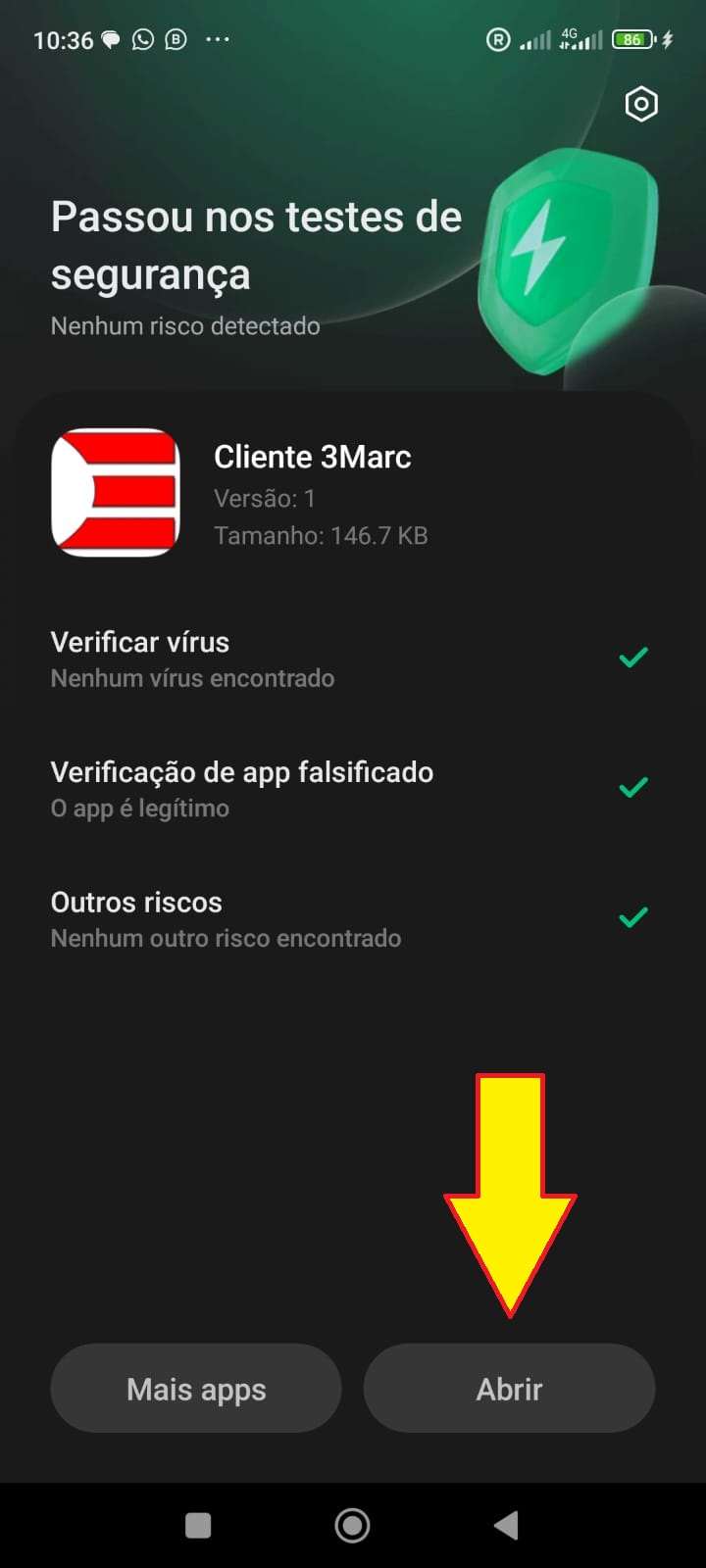
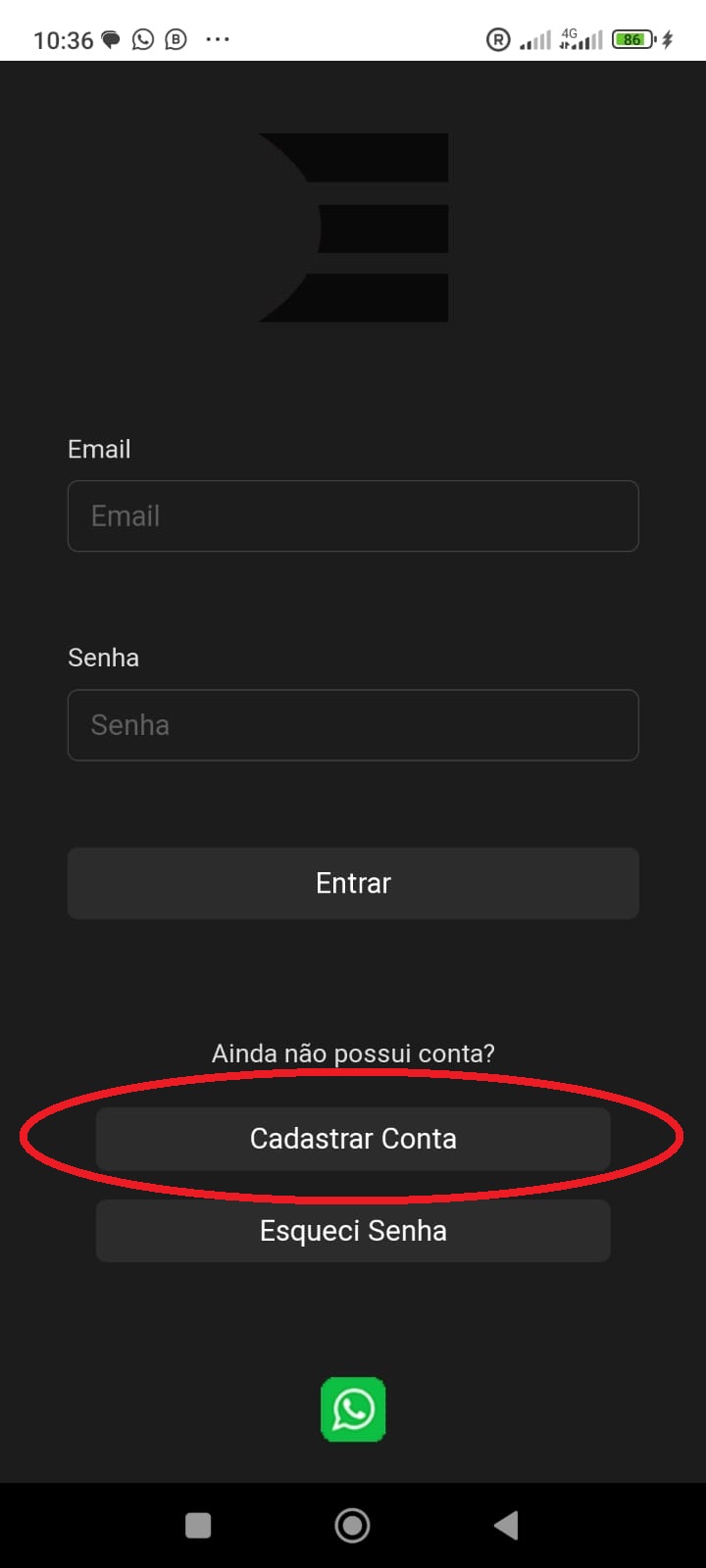
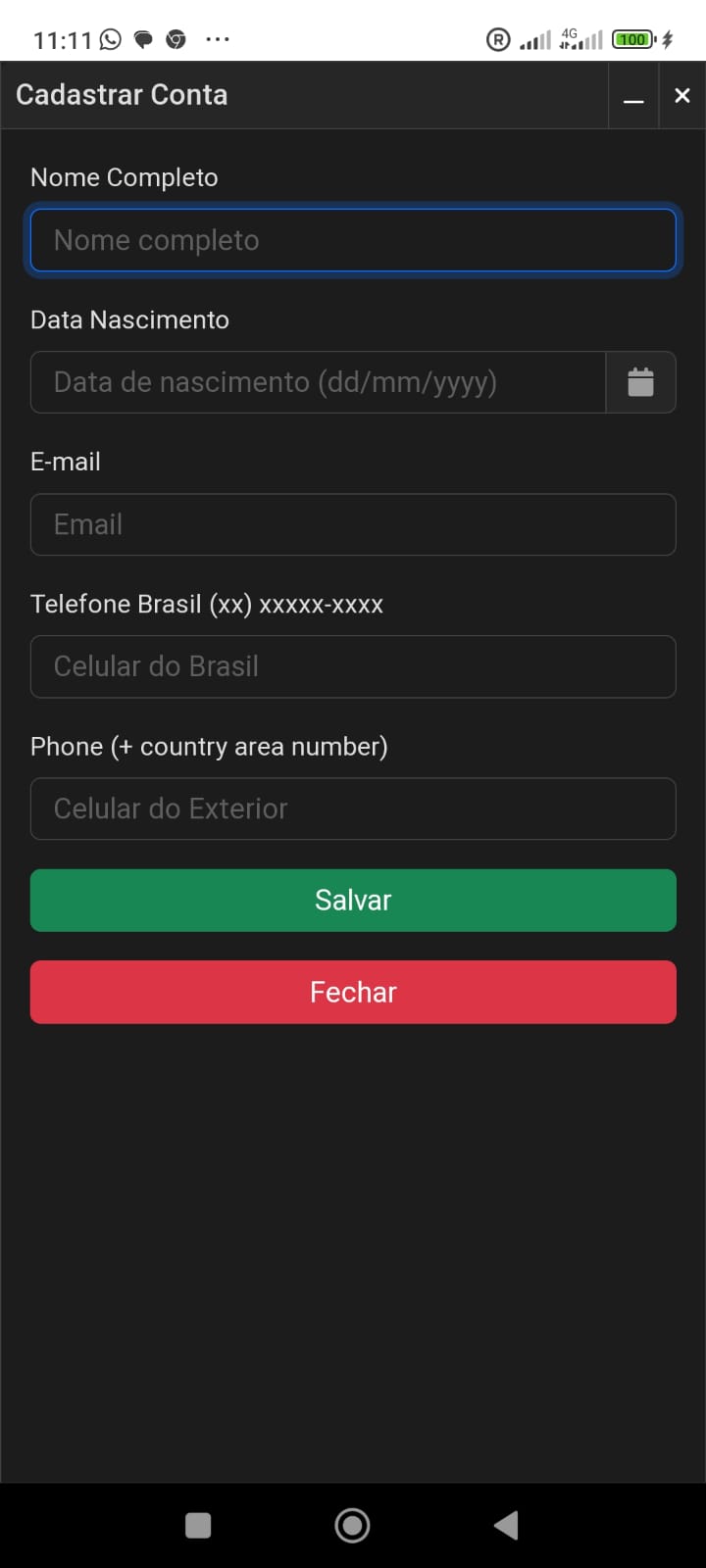
Insira as informações solicitadas:
- Nome completo: É extremamente importante para identificar seu cadastro no sistema da 3Marc
- Email: Você deverá ter acesso ao email informado, pois uma senha temporária será enviada
- Telefone celular: Preencha no formato padrão do país de registro
Ao finalizar, clique em "Salvar". Aparecerá uma confirmação informando que a senha temporária foi enviada para o email cadastrado.
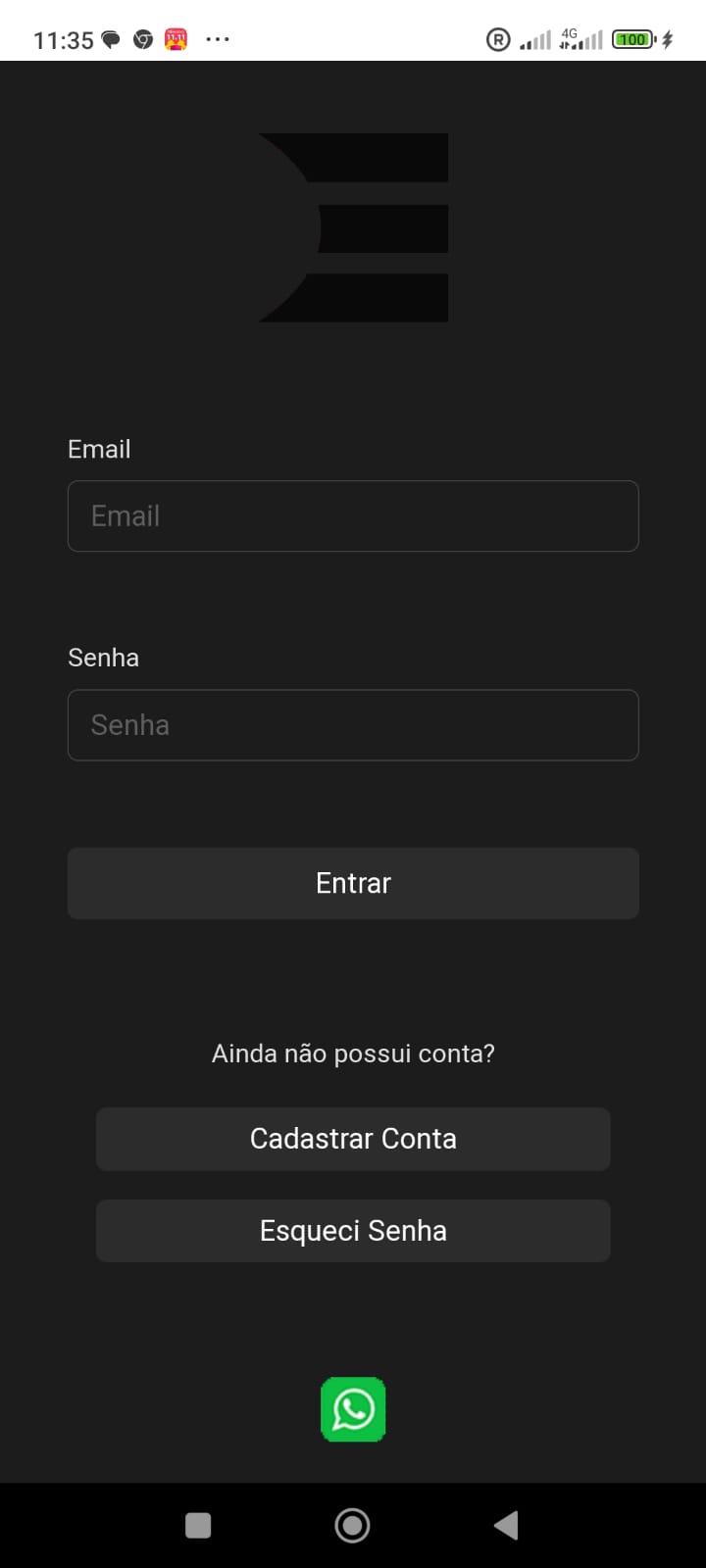
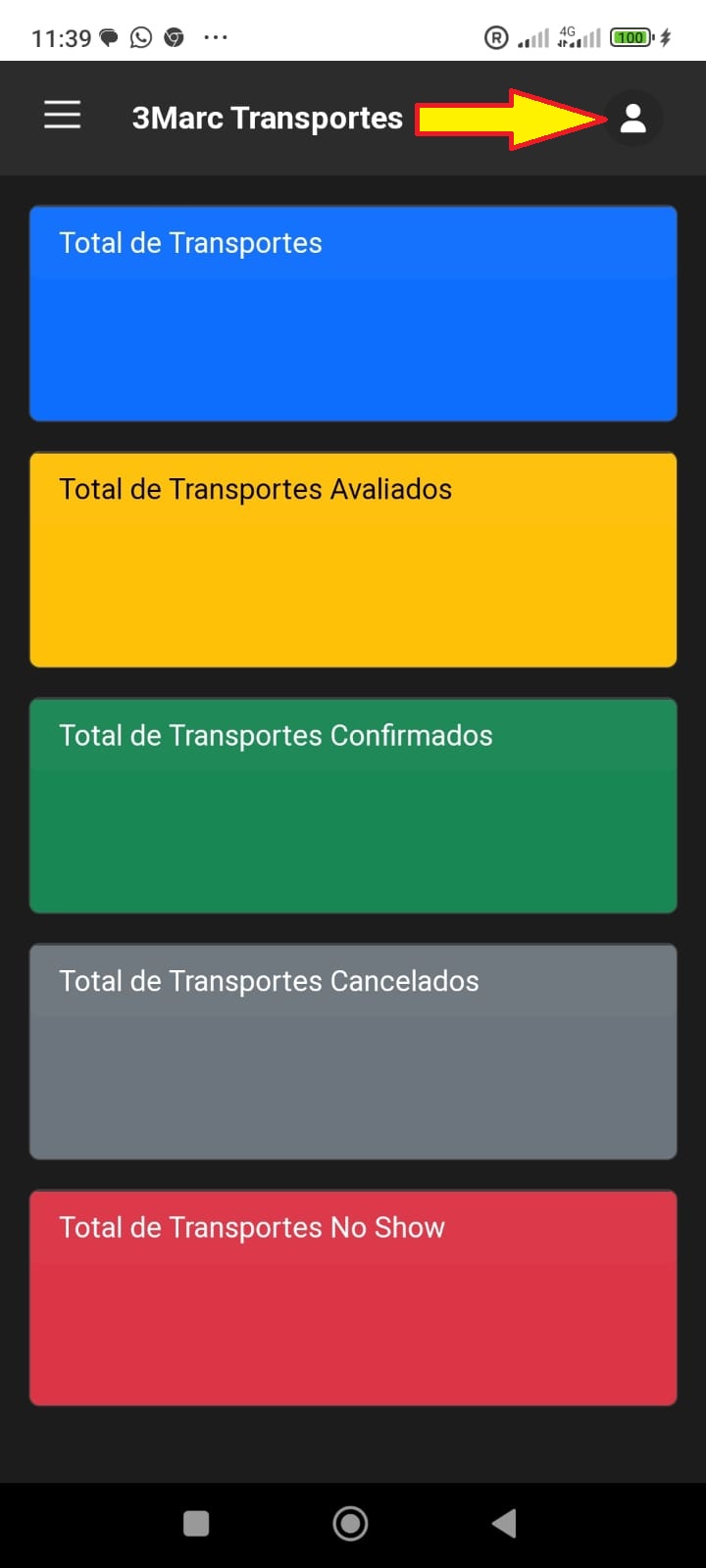
Para receber os alertas de transportes agendados, você precisará associar a conta que cadastrou no aplicativo a uma conta cadastrada no sistema da 3Marc.
Como fazer:
- Você deverá estar utilizando um transporte da 3Marc
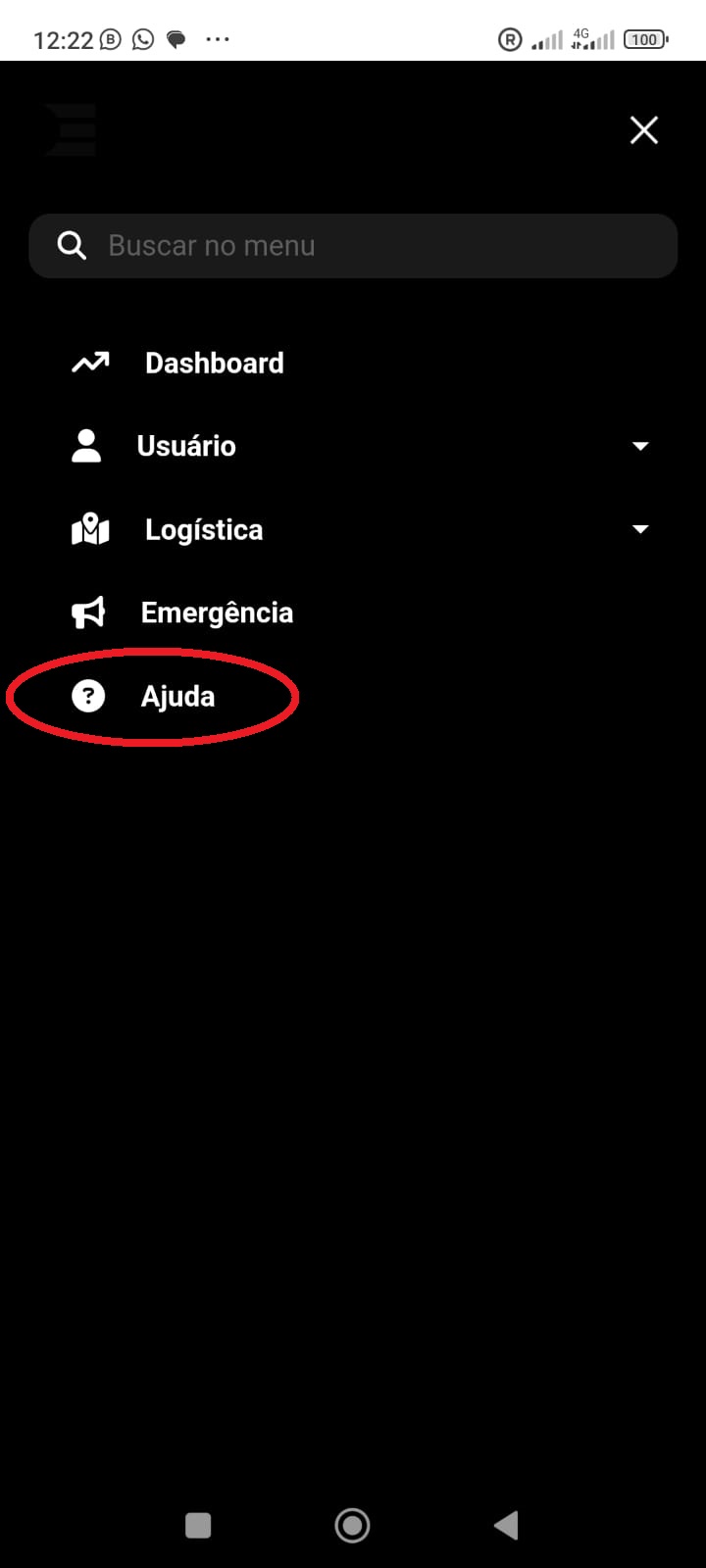
- Clique nas três barrinhas (canto superior esquerdo)
- Depois em "Associar Conta"
- As informações solicitadas serão fornecidas pelo motorista
- Ao clicar em "Buscar Pax", o sistema buscará os passageiros com nome parecido
- Selecione o nome mais parecido com o seu e clique em "Associar"
Instalar no iOS
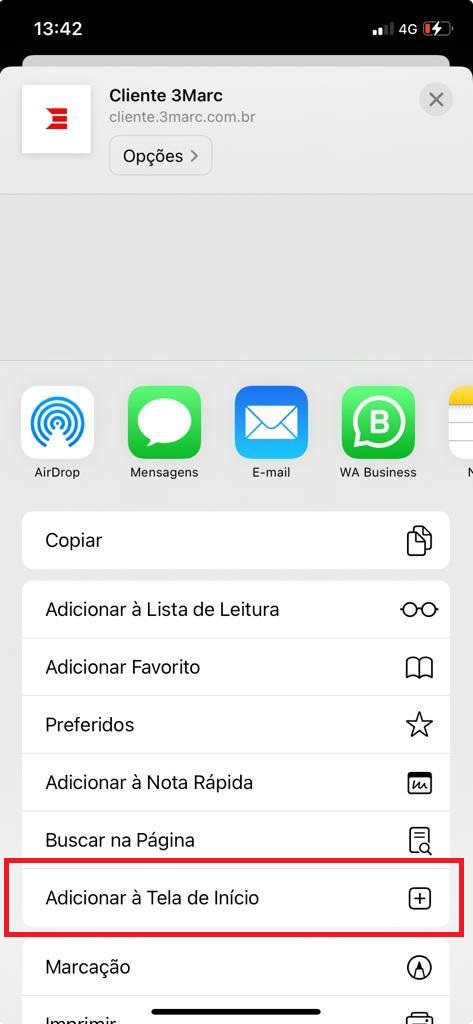
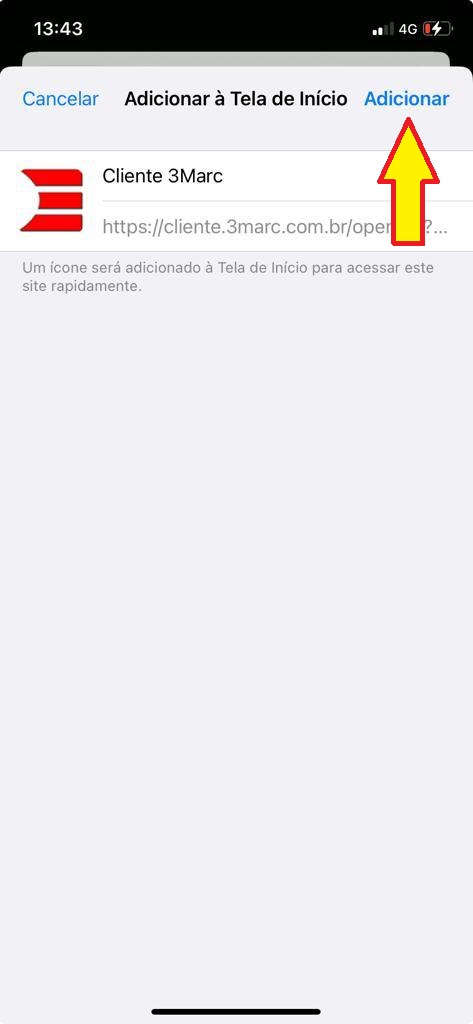
Você selecionou a opção para instalar o aplicativo 3Marc Cliente em seu dispositivo iOS. Siga as instruções abaixo para começar a receber informações de transportes agendados, realizar confirmações e cancelamentos, avaliar serviços, realizar notificações de emergências e muito mais.
Abrir Aplicativo Web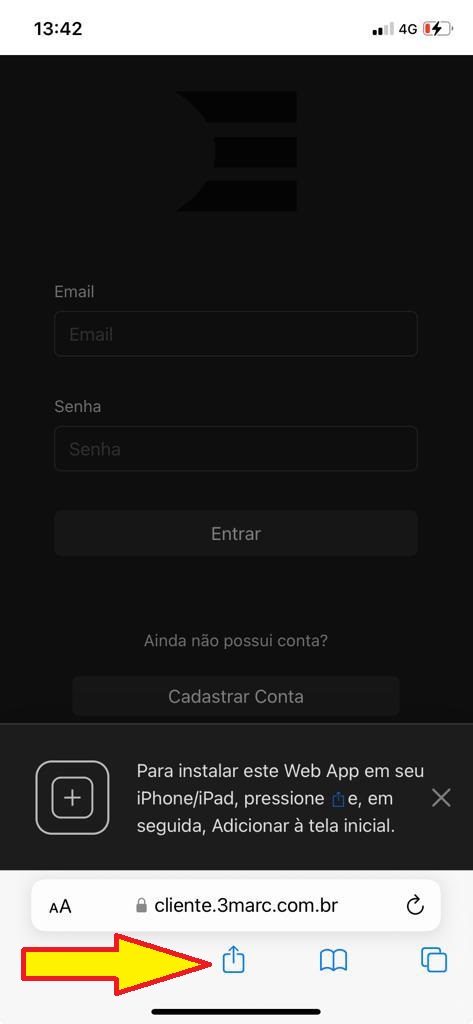
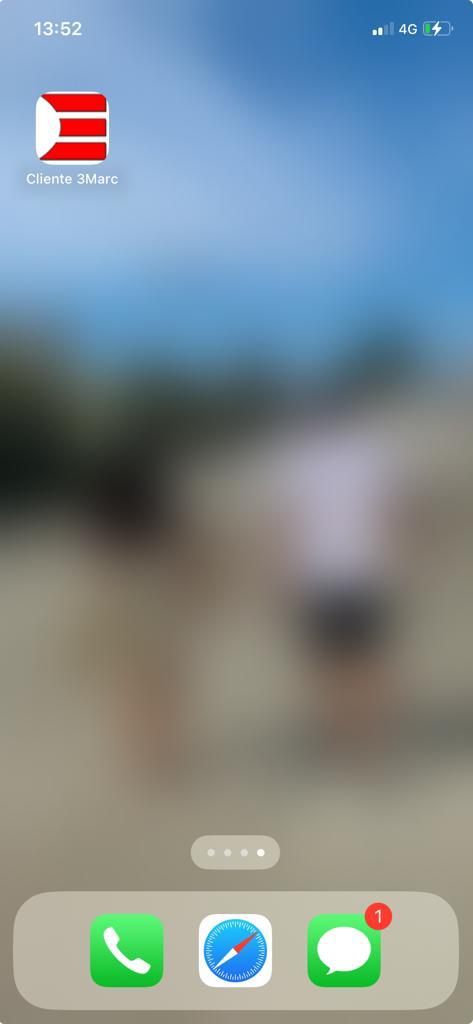
Insira as informações solicitadas:
- Nome completo: É extremamente importante para identificar seu cadastro no sistema da 3Marc
- Email: Você deverá ter acesso ao email informado, pois uma senha temporária será enviada
- Telefone celular: Preencha no formato padrão do país de registro
Ao finalizar, clique em "Salvar". Aparecerá uma confirmação informando que a senha temporária foi enviada para o email cadastrado.
Para receber os alertas de transportes agendados, você precisará associar a conta que cadastrou no aplicativo a uma conta cadastrada no sistema da 3Marc.
Como fazer:
- Você deverá estar utilizando um transporte da 3Marc
- Clique nas três barrinhas (canto superior esquerdo)
- Depois em "Associar Conta"
- As informações solicitadas serão fornecidas pelo motorista
- Ao clicar em "Buscar Pax", o sistema buscará os passageiros com nome parecido
- Selecione o nome mais parecido com o seu e clique em "Associar"
Precisa de Ajuda?
Nossa equipe está pronta para ajudá-lo com qualquer dúvida sobre a instalação ou uso do aplicativo.
Entre em Contato